Charder Insight Pro: cómo exportar informes PDF, datos CSV y respaldar los resultados de sus pacientes
Dónde quedan los resultados después de cada evaluación, cómo recuperarlos, compartirlos con otros profesionales y protegerlos ante una falla de la computadora.
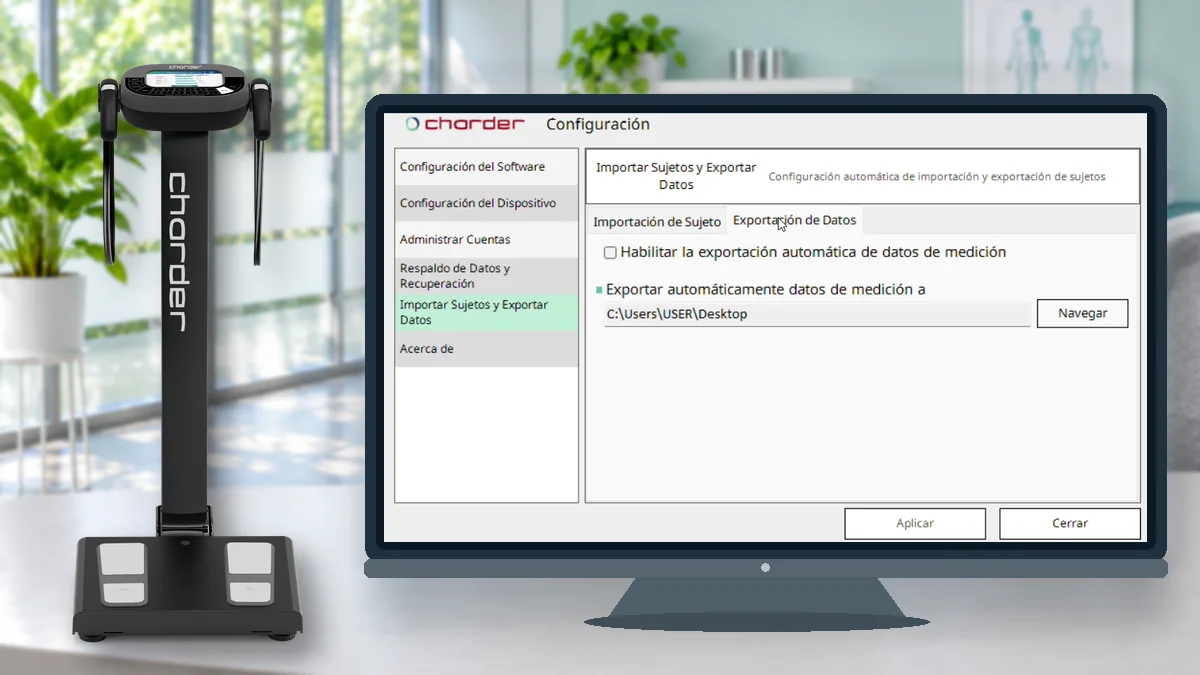
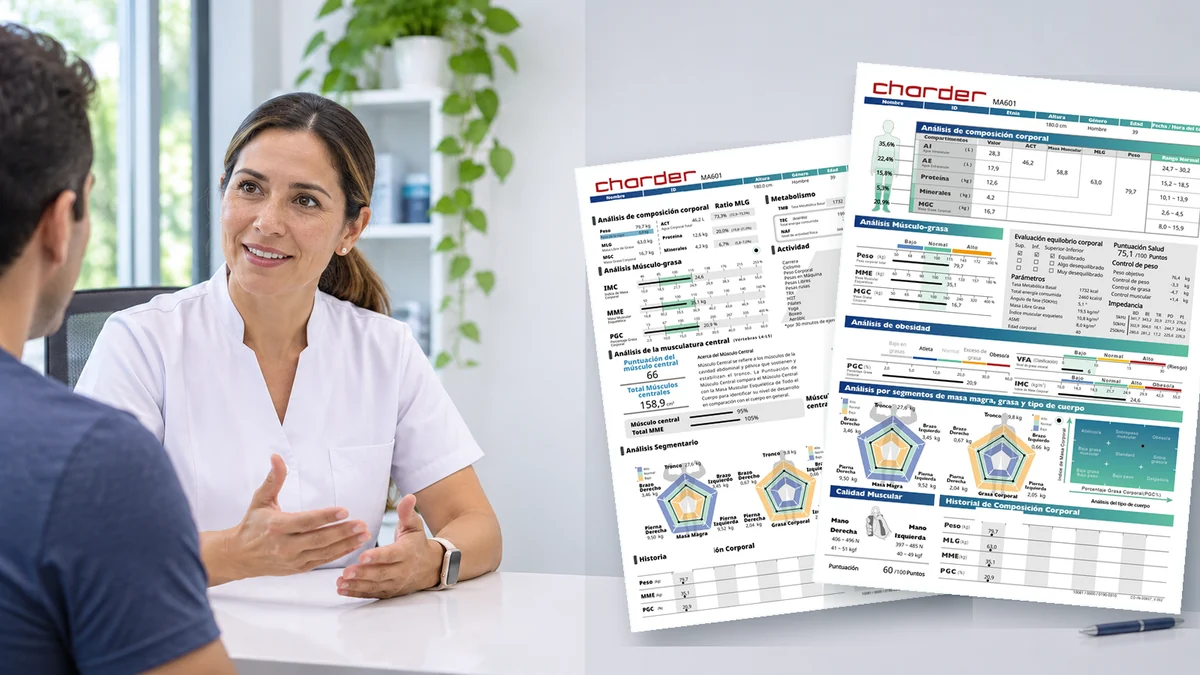
Configuración de exportación en Charder Insight Pro junto al analizador MA601. Imagen referencial.
En esta página
- ¿Por qué no basta con el analizador?
- Insight Basic e Insight Pro
- Exportar un informe PDF
- Expanded Report: informe ampliado
- Exportación CSV
- Una medición o todo el historial
- Exportación automática
- ¿OneDrive o Google Drive?
- Copias de seguridad
- Restaurar una base de datos
- Flujo de trabajo para clínicas
- Privacidad de los pacientes
- Problemas frecuentes
- Qué pedir en una demostración
- El papel de MD Perú
- Conclusión
- Exportar un PDF, exportar datos CSV y respaldar la base de datos son tres operaciones distintas; ninguna reemplaza a las otras.
- Insight Pro añade el informe ampliado, la exportación CSV, el respaldo y la restauración de la base de datos y la exportación automática.
- Restaurar una base de datos puede sobrescribir la existente: conviene hacerlo con una copia previa y personal autorizado.
¿Dónde quedan almacenados los resultados de composición corporal después de cada evaluación? ¿Cómo recuperarlos, compartirlos con otros profesionales o protegerlos ante una falla de la computadora?
Estas preguntas son cada vez más importantes en consultorios de nutrición, clínicas, centros de rehabilitación e instituciones que utilizan analizadores profesionales de composición corporal.
La evaluación mediante bioimpedancia proporciona información sobre masa muscular, grasa corporal, agua corporal y otros indicadores. Sin embargo, cuando se realizan decenas o cientos de mediciones, surge un desafío adicional: organizar la información para que continúe siendo útil después de la consulta.
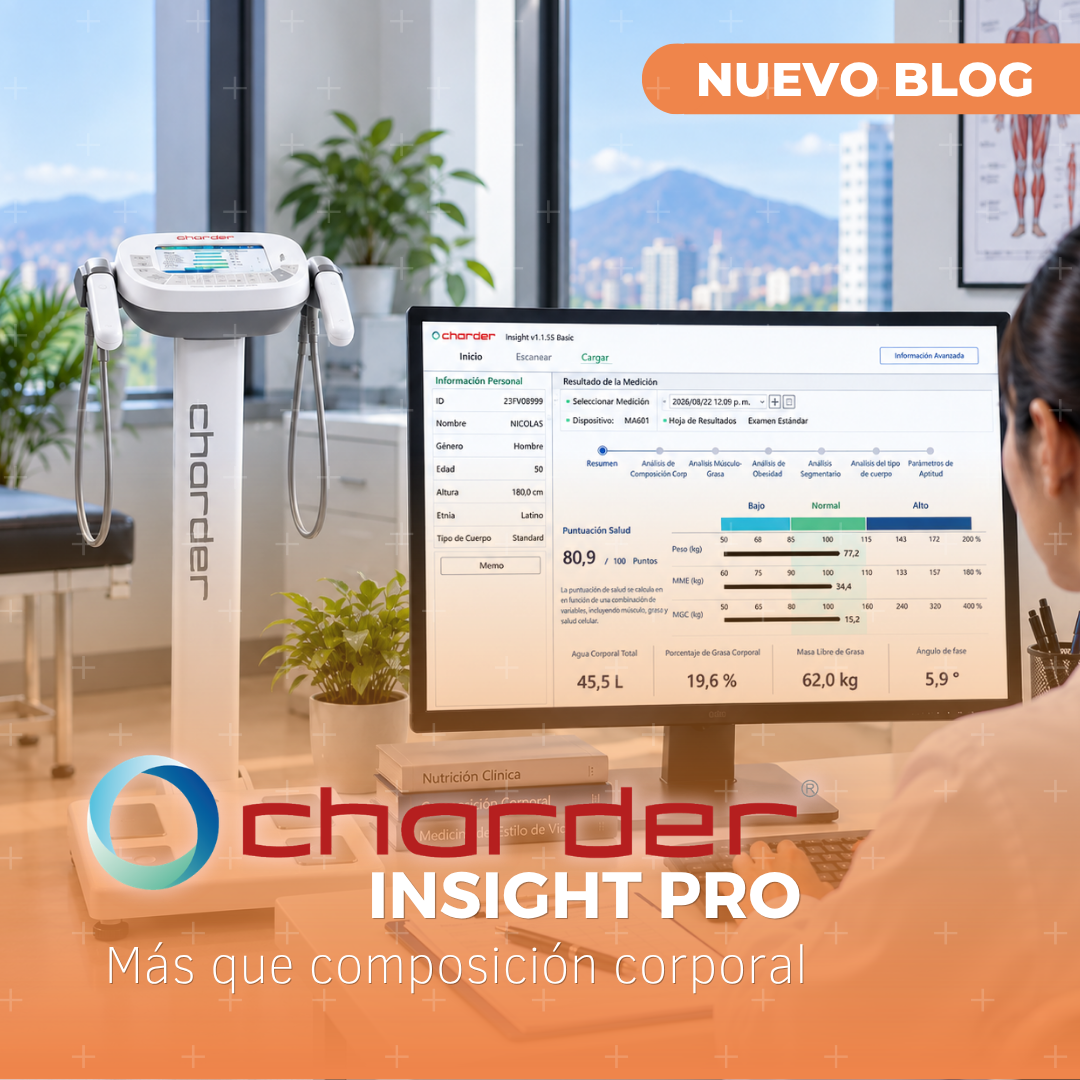
Los analizadores CHARDER MA601 y MA801 pueden trabajar con el software Charder Insight, que permite gestionar pacientes, conservar resultados y generar diferentes formatos de exportación. La versión Charder Insight Pro amplía estas posibilidades mediante informes detallados, exportación de datos CSV, respaldo de la base de datos y opciones de automatización.[1]
En este artículo explicaremos qué función cumple cada formato, cómo utilizarlo y qué recomendaciones conviene seguir para proteger la información de los pacientes.
1. ¿Por qué no es suficiente guardar los resultados en el analizador?
Imaginemos una clínica de nutrición que atiende a 25 pacientes diarios. Después de un mes de trabajo, puede haber registrado cientos de evaluaciones de composición corporal. Cada medición genera información que podría utilizarse posteriormente para:
- Revisar la evolución individual del paciente.
- Comparar resultados entre diferentes consultas.
- Preparar informes de seguimiento.
- Compartir información con otros profesionales autorizados.
- Analizar resultados de grupos.
- Desarrollar investigaciones o evaluaciones institucionales.
Sin embargo, estas posibilidades dependen de cómo se conserve y organice la información. Si los resultados permanecen únicamente en el equipo, el establecimiento puede encontrar dificultades para utilizarlos desde otras computadoras, compartirlos o mantener un respaldo independiente.
2. Charder Insight Basic e Insight Pro: ¿qué puede exportar cada versión?
Según la documentación oficial de Charder, la edición básica permite gestionar pacientes, consultar resultados y exportar hojas de resultados en PDF. La versión Pro incorpora opciones adicionales para instituciones que necesitan gestionar un mayor volumen de información.[1]
| Función | Insight Basic | Insight Pro |
|---|---|---|
| Exportar hoja de resultados PDF | Sí | Sí |
| Consultar historial del paciente | Básico | Detallado |
| Exportar informe ampliado PDF | — | Sí |
| Incorporar notas en el informe ampliado | — | Sí |
| Exportar datos de medición en CSV | — | Sí |
| Exportar múltiples resultados | — | Sí |
| Respaldar la base de datos completa | — | Sí |
| Restaurar la base de datos | — | Sí |
| Configurar exportación automática | — | Sí |
Tabla 1. Funciones de exportación por versión. Deben comprobarse según la versión instalada, la licencia y la configuración del sistema.
Esta diferencia es importante porque exportar un informe PDF no es lo mismo que exportar los datos que lo originaron. Tampoco equivale a realizar una copia de seguridad completa. Veamos cada situación.
3. Exportar un informe PDF: el formato para entregar al paciente
El formato PDF es una de las formas más sencillas de conservar y compartir los resultados de composición corporal. Cuando se realiza una evaluación con el MA601, el informe puede presentar indicadores como:
- Peso corporal e índice de masa corporal.
- Masa muscular esquelética.
- Masa grasa y porcentaje de grasa corporal.
- Agua corporal.
- Composición corporal segmentaria.
- Índices musculares.
- Ángulo de fase.
- Otros indicadores según el modelo y el tipo de hoja seleccionada.
Si quiere saber cómo leer cada uno de estos indicadores, consulte nuestra guía Cómo interpretar un informe CHARDER MA601.
¿Cómo se realiza la exportación?
- Abrir Charder Insight en la computadora.
- Localizar y seleccionar el perfil del paciente.
- Acceder a la evaluación que desea consultar.
- Seleccionar la opción de exportar el resultado en PDF.
- Elegir la ubicación donde se guardará el archivo.
- Verificar que el documento se haya generado correctamente.
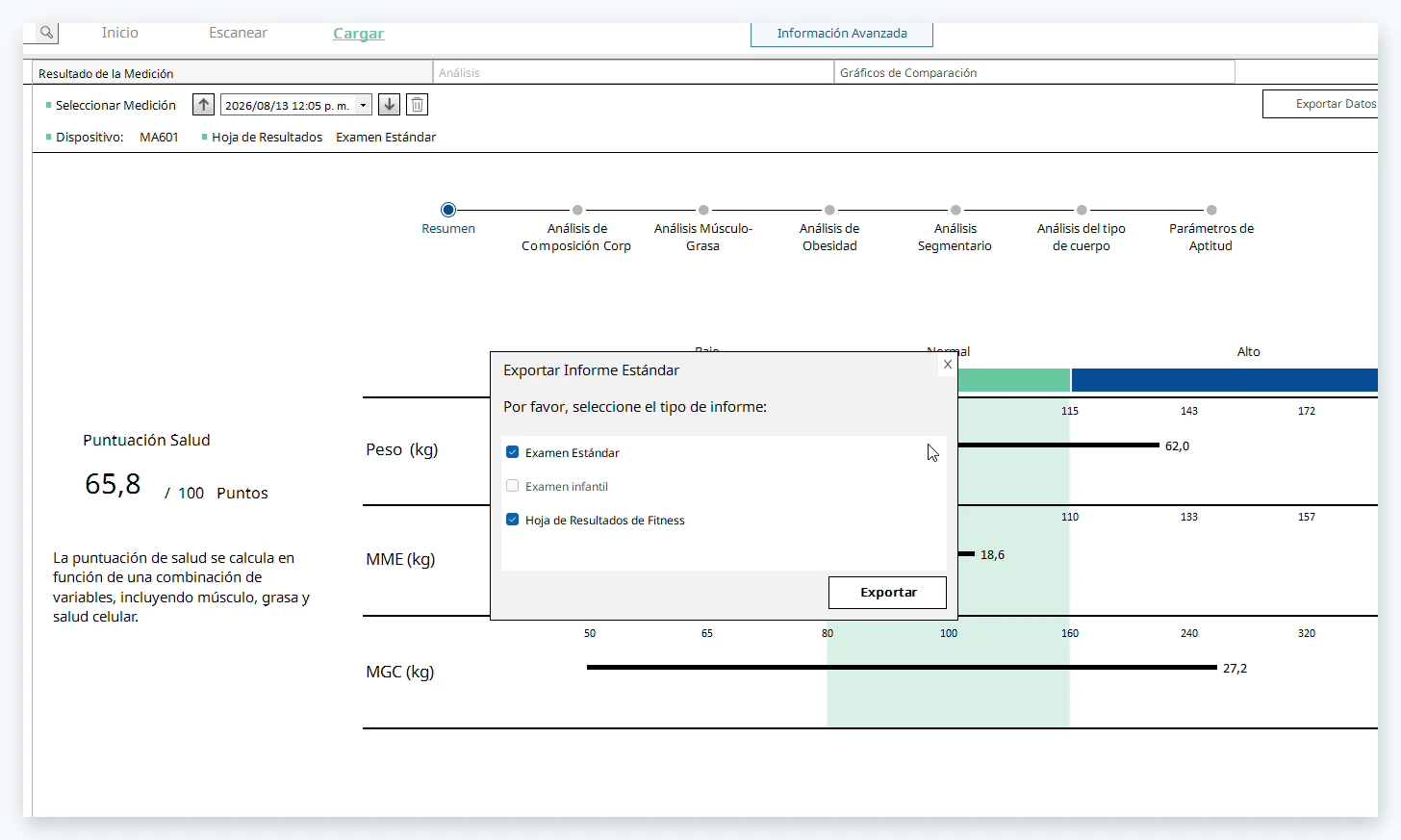
El software también permite imprimir el informe directamente desde la computadora. La ubicación de los controles puede variar según la versión instalada.[2]
¿Qué ventajas ofrece el PDF?
El PDF conserva la presentación visual del informe y facilita su lectura en diferentes dispositivos. Puede utilizarse para entregar resultados al paciente, incorporarlos a su expediente o conservar una copia digital de la evaluación.
Por ejemplo, un nutricionista puede generar el PDF al finalizar la consulta y guardarlo en la carpeta correspondiente al paciente. De esa manera, el documento puede recuperarse posteriormente sin necesidad de repetir la medición.
4. Expanded Report: un informe ampliado con información adicional
Una de las funciones relevantes de Charder Insight Pro es la posibilidad de generar un Expanded Report, o informe ampliado. A diferencia de la hoja convencional de una sola página, este formato ofrece una presentación más extensa de los resultados.
El manual del fabricante también señala que los comentarios registrados mediante la función Memo pueden incorporarse al informe ampliado.[2] Esto permite relacionar los resultados de la evaluación con información adicional registrada por el profesional.
Ejemplo de aplicación en nutrición clínica
Imaginemos una paciente en seguimiento por un programa nutricional. Después de revisar su composición corporal, el profesional podría registrar una observación como:
Observación ilustrativa; no representa una indicación clínica para un paciente real.
Cuando el profesional genera el informe ampliado, la información registrada en Memo puede acompañar los resultados. Así se complementa el documento cuantitativo con observaciones relacionadas con la evaluación.
Sin embargo, el campo Memo es una herramienta de registro y no sustituye la historia clínica institucional ni sus requisitos de documentación profesional.
5. Exportación CSV: cuando necesitamos trabajar con los datos
El PDF es adecuado para leer o entregar un informe. El archivo CSV cumple una función diferente: permite trabajar con datos organizados en un formato que puede abrirse con aplicaciones compatibles, como Excel y otros programas de análisis.
CSV significa Comma-Separated Values, un formato de texto utilizado para almacenar información tabular. En Charder Insight Pro, esta función permite exportar resultados de mediciones para su posterior procesamiento.[1]
¿Qué podemos hacer con estos datos?
- Seguimiento nutricional: organizar mediciones sucesivas de un paciente para preparar comparaciones adicionales.
- Investigación: reunir resultados para desarrollar análisis estadísticos, siguiendo un protocolo adecuado.
- Evaluación institucional: utilizar información de diferentes mediciones para preparar resúmenes y reportes.
- Integración informática: emplear los archivos como fuente de datos para sistemas externos que admitan formatos compatibles.[5]
Ejemplo práctico
Supongamos que una clínica desea revisar la evolución de la masa muscular esquelética de un grupo de pacientes. Una vez exportados los datos pertinentes, podría preparar una tabla con esta estructura:
| Código | Evaluación | Peso (kg) | MME estimada (kg) |
|---|---|---|---|
| P001 | Inicial | 78,5 | 31,2 |
| P001 | Control | 77,8 | 31,5 |
| P002 | Inicial | 68,4 | 25,8 |
| P002 | Control | 67,9 | 26,0 |
Tabla 2. Datos hipotéticos utilizados únicamente para explicar la organización de la información.
Con una tabla de este tipo sería posible realizar operaciones adicionales y preparar gráficos. No obstante, deben verificarse los encabezados, las unidades, las fechas y los valores realmente disponibles en los archivos exportados. También es importante distinguir las variaciones observadas de los cambios clínicamente relevantes, teniendo en cuenta el error de medición y el contexto profesional.
6. Exportar una medición o todo el historial de un paciente
Charder Insight Pro contempla diferentes opciones de exportación CSV. En el manual del fabricante aparecen dos funciones:[2]
- Export Data: exporta los datos correspondientes a una medición individual.
- Export Data (All): exporta los resultados de las diferentes mediciones registradas para un paciente.
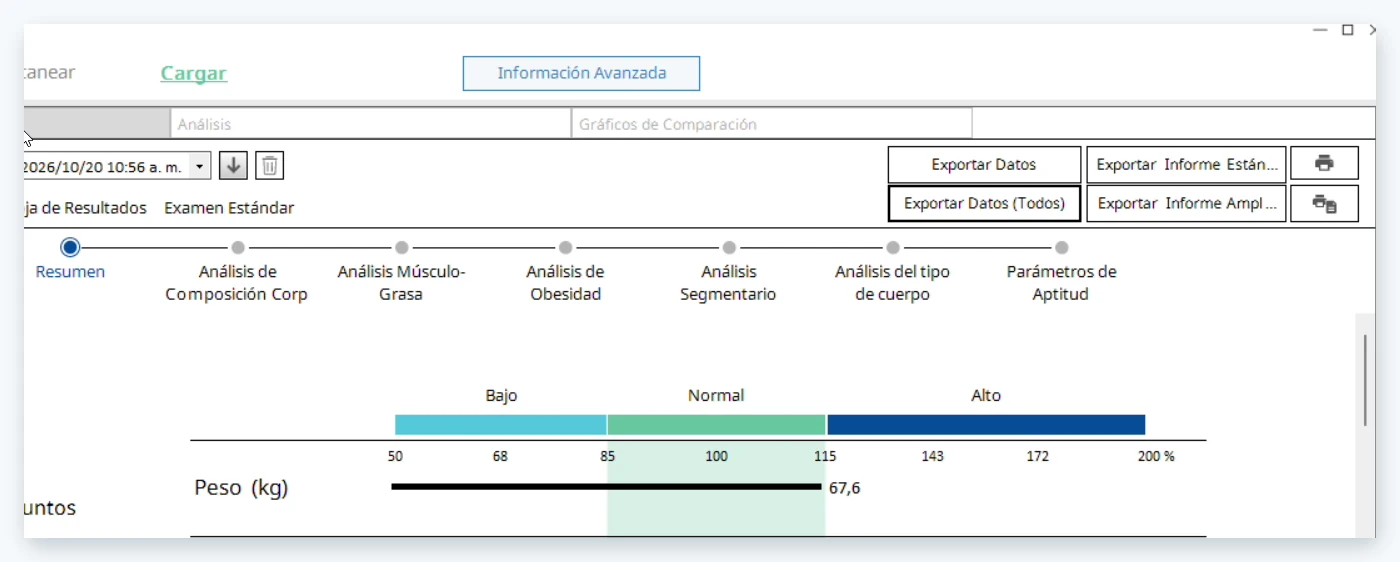
Esta segunda opción es especialmente útil para analizar la evolución. Por ejemplo, si una persona fue evaluada al inicio de un programa y luego en tres controles, el profesional puede exportar su historial para revisar los datos conjuntamente.
¿Se pueden exportar datos de varios pacientes?
La plataforma también ofrece capacidades para trabajar con múltiples sujetos y resultados, según la función disponible en Insight Pro. Esto puede resultar útil cuando una institución necesita preparar bases de datos para investigación o análisis de grupos. Profundizamos en ello en Advanced Insight: de analizar pacientes a analizar grupos.
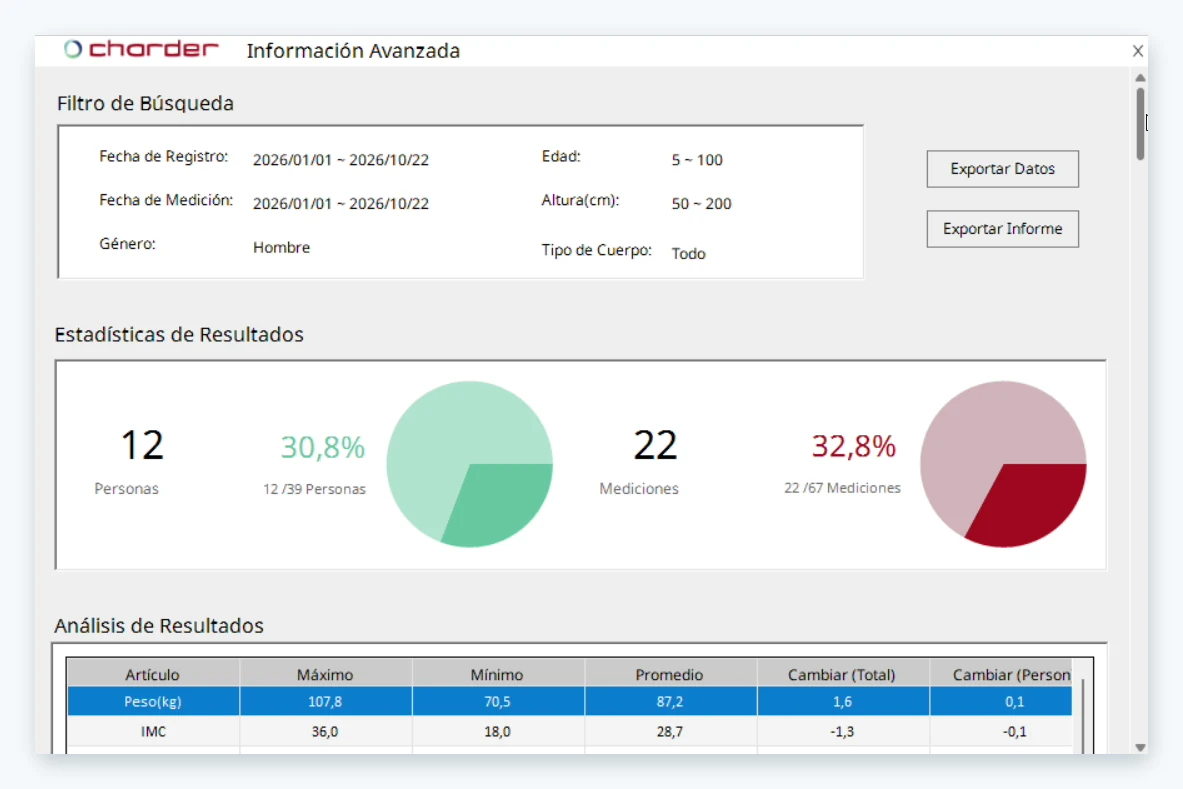
La opción Export Data (All) dentro del resultado individual no debe confundirse con una exportación de toda la base institucional: en ese contexto, se refiere al conjunto de mediciones del paciente seleccionado. Para exportaciones de grupos es necesario utilizar las funciones correspondientes del software.
7. Exportación automática: reducir tareas repetitivas
En establecimientos donde se realizan muchas mediciones, guardar manualmente cada documento puede demandar tiempo. Charder Insight Pro contempla opciones de exportación automática que permiten configurar una ubicación de destino para determinados archivos generados durante el proceso.[1] Esto puede contribuir a organizar los resultados en una carpeta definida por la institución.
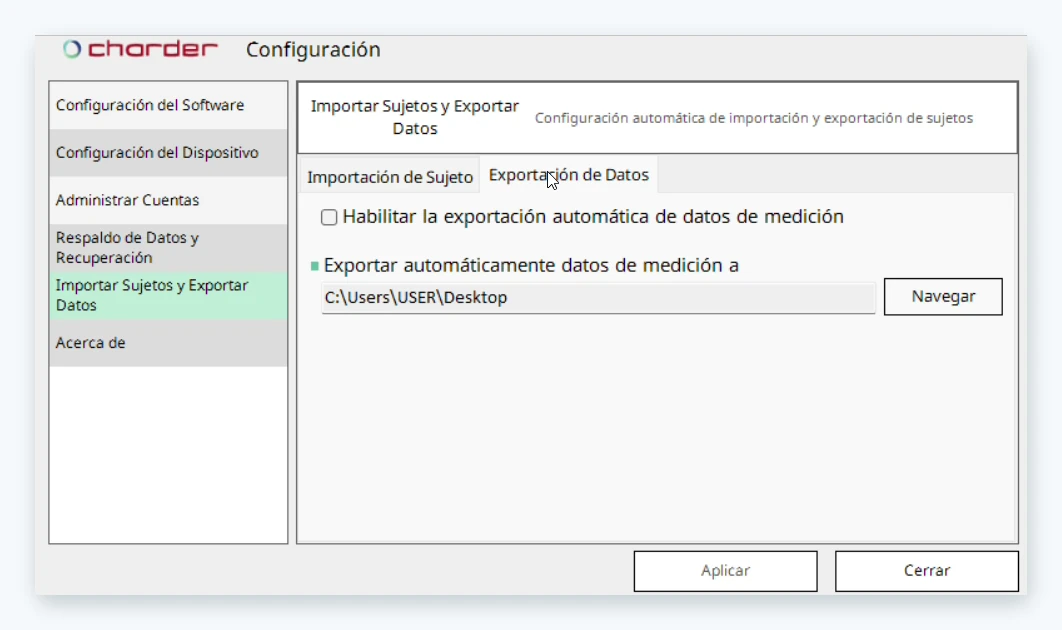
Ejemplo de organización
- Informes PDF
- Archivos CSV
- Informes para revisión profesional
- Copias de seguridad
¿Qué debe verificarse?
- Que la carpeta seleccionada exista.
- Que la cuenta utilizada tenga permisos de escritura.
- Que los archivos se guarden correctamente.
- Que la ubicación tenga espacio suficiente.
- Que el personal autorizado sepa dónde recuperar los resultados.
Charder advierte que la exportación puede fallar cuando la carpeta configurada no existe o cuando el usuario de Windows no dispone de los permisos necesarios.[3] Por ello, después de configurar una exportación automática, conviene realizar una medición de prueba y verificar que el archivo esté disponible.
8. ¿Se pueden guardar los informes en OneDrive o Google Drive?
Una necesidad frecuente en consultorios y clínicas es consultar los resultados desde más de una computadora. Por ejemplo, el personal de enfermería realiza la evaluación en una sala y el nutricionista necesita revisar el informe desde otro consultorio.
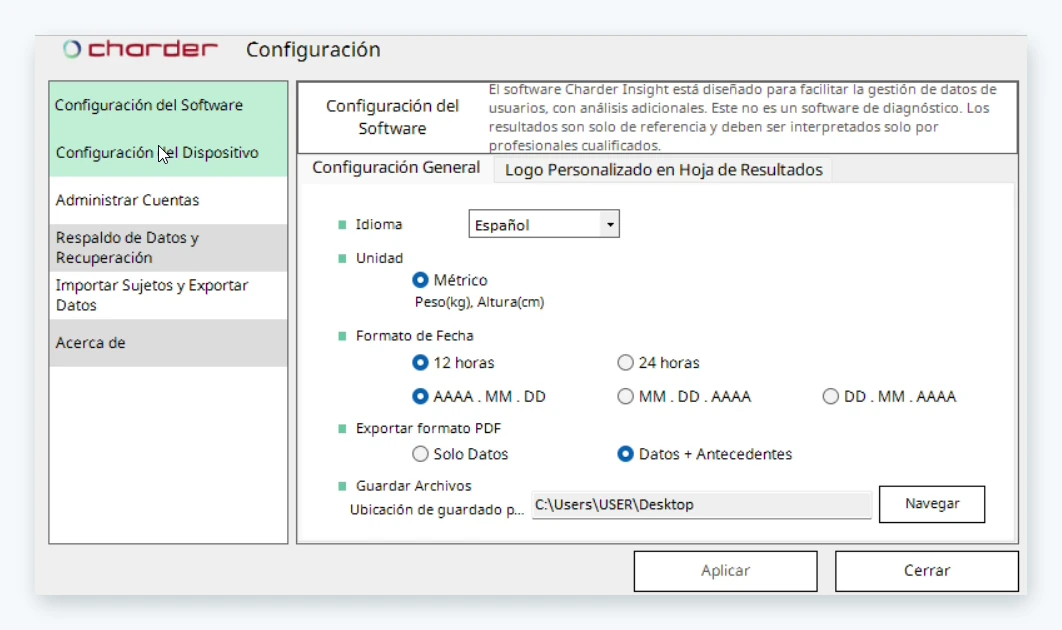
Una alternativa técnica es organizar los archivos exportados en una carpeta local sincronizada mediante un servicio autorizado por la institución, como OneDrive o Google Drive para escritorio. El flujo podría ser:
La sincronización con OneDrive o Google Drive no debe confundirse con una integración nativa de Charder Insight con estos servicios. En ese escenario, la exportación depende de Insight y la sincronización posterior depende de la aplicación externa configurada en la computadora. Además, deben verificarse los permisos de acceso, la seguridad de la cuenta y las políticas institucionales aplicables al tratamiento de datos de salud.
Ventajas de un flujo organizado
Cuando se configura correctamente, puede facilitar que los profesionales autorizados recuperen documentos sin trasladar archivos manualmente entre computadoras. Sin embargo, una carpeta sincronizada no reemplaza una política independiente de copias de seguridad: si un archivo se elimina o modifica accidentalmente, esos cambios también podrían propagarse a otros dispositivos.
9. Copias de seguridad: proteger algo más que los informes PDF
Este es uno de los puntos más importantes para cualquier institución. Exportar documentos PDF permite conservar hojas de resultados individuales. Exportar CSV facilita conservar o procesar determinados datos. Pero ninguna de estas operaciones debe confundirse con el respaldo integral de la base de datos de Charder Insight.
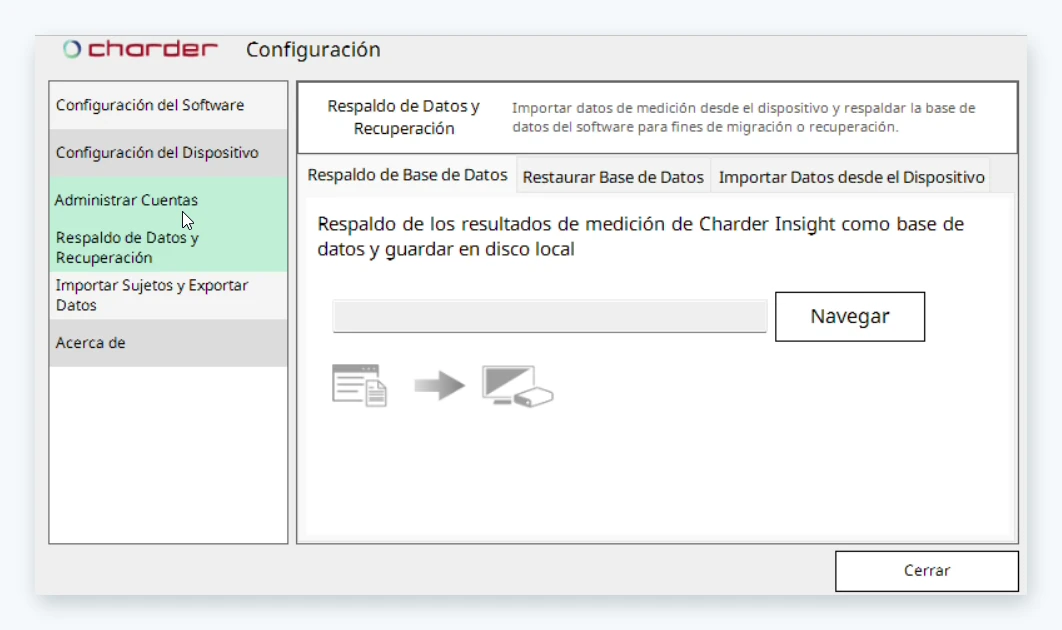
¿Qué es el respaldo de la base de datos?
Charder Insight Pro incorpora una función denominada Backup Database. Según el manual del fabricante, esta herramienta permite exportar información de pacientes y resultados de medición como un archivo de base de datos; en las versiones documentadas para Windows, con extensión .sql.[2] Su finalidad es conservar una copia que pueda utilizarse en procedimientos de recuperación o migración.
¿Cuándo conviene realizar una copia?
- Cambio de computadora.
- Mantenimiento del sistema operativo.
- Reinstalación del software.
- Actualización de equipos informáticos.
- Protección frente a fallas del almacenamiento.
- Continuidad operativa de la institución.
La frecuencia del respaldo debe definirse según la cantidad de mediciones realizadas y el riesgo de pérdida de información que la institución esté dispuesta a asumir. Un centro que registra numerosos pacientes diariamente podría necesitar una frecuencia mayor que un consultorio que realiza pocas evaluaciones por semana.
10. Restaurar una base de datos: una operación que requiere precaución
Charder Insight Pro también contempla una función de restauración de base de datos, que puede utilizarse para recuperar información previamente respaldada o trasladarla a otra computadora compatible.
Recomendaciones antes de restaurar
- Confirmar que se dispone del archivo de respaldo correcto.
- Verificar la compatibilidad de la instalación.
- Conservar una copia independiente de la base de datos actual.
- Ejecutar el proceso mediante personal autorizado.
- Comprobar posteriormente que los pacientes y resultados esperados estén disponibles.
Si la computadora contiene información clínica en uso, es recomendable coordinar la restauración con el responsable informático y el proveedor de soporte.
11. Una propuesta de flujo de trabajo para clínicas y consultorios
La tecnología resulta más útil cuando sus funciones se organizan alrededor de las actividades reales del establecimiento. Consideremos una clínica donde participan tres tipos de profesionales:
- Personal encargado de las mediciones: registra al paciente, realiza la evaluación con el MA601 y verifica que los resultados se transfieran correctamente a Charder Insight.
- Profesional responsable de la interpretación: revisa los resultados, compara las mediciones anteriores, registra las observaciones pertinentes y genera los informes necesarios.
- Responsable de administración o sistemas: supervisa la ubicación de los archivos, los permisos de acceso, las copias de seguridad y los procedimientos de recuperación.
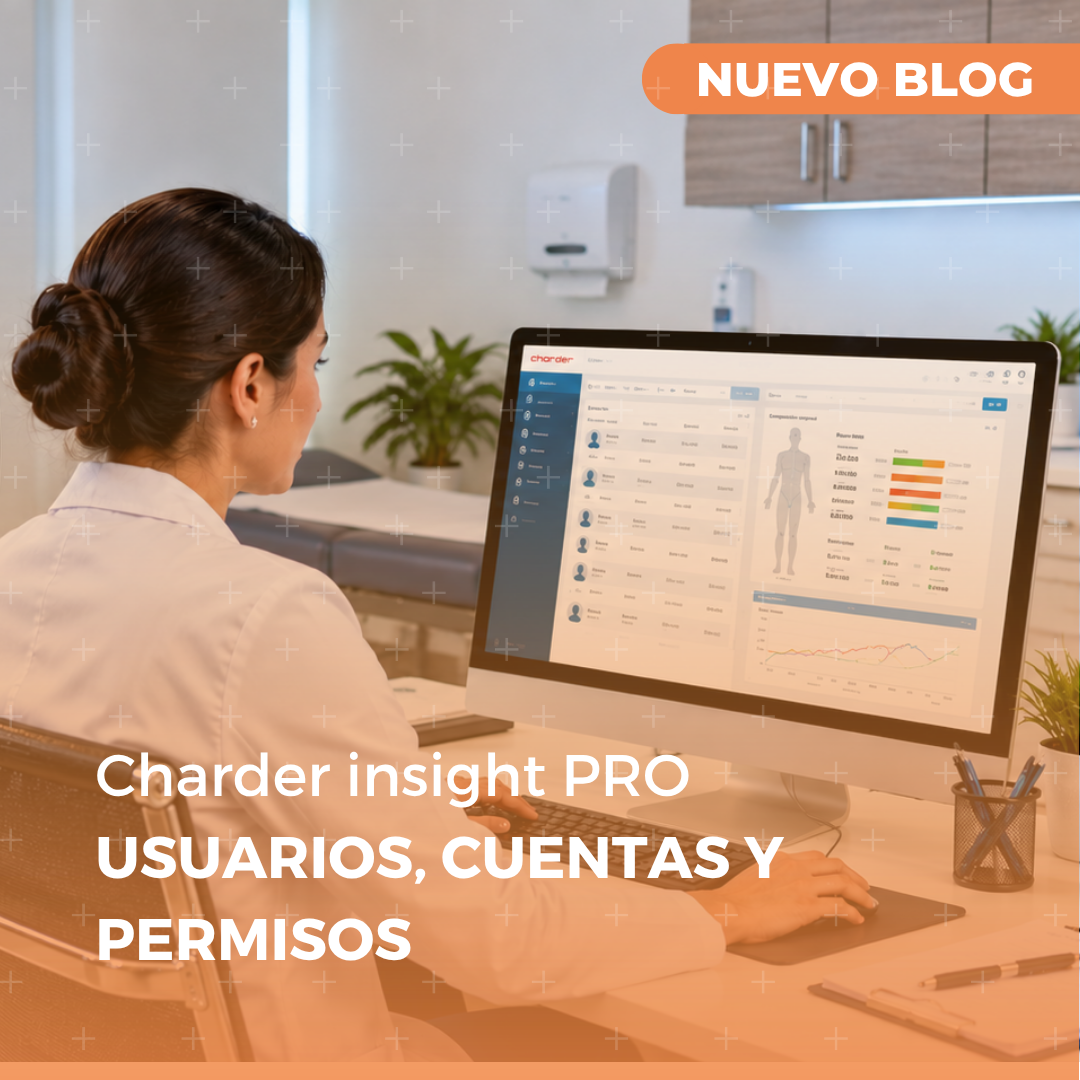
Esta distribución es ilustrativa; la organización concreta dependerá de cada institución. Insight Pro permite establecer diferentes perfiles de operador y niveles de permiso, lo que puede ayudar a separar actividades. Lo explicamos en Charder Insight Pro: usuarios, cuentas y permisos.
12. La privacidad de los pacientes también forma parte del proceso
Los informes de composición corporal pueden contener información personal y datos relacionados con la salud. Por eso, su almacenamiento y circulación deben realizarse de manera responsable, evitando que los documentos queden guardados indiscriminadamente en carpetas compartidas, computadoras de uso general o cuentas personales sin controles adecuados.
- Utilizar cuentas individuales para el personal.
- Limitar el acceso de acuerdo con sus responsabilidades.
- Evitar compartir informes identificables mediante enlaces públicos.
- Proteger las computadoras utilizadas para la evaluación.
- Mantener respaldos independientes y protegidos.
- Verificar la autorización y finalidad del uso de los datos.
- Definir procedimientos para la conservación, recuperación y eliminación de información.
En el Perú, la gestión de información personal de salud debe considerar la Ley N.º 29733, de Protección de Datos Personales, su reglamento y las obligaciones que correspondan al establecimiento. Estas medidas no dependen únicamente de Charder Insight: requieren políticas y controles organizacionales de la institución.
13. Problemas frecuentes al exportar resultados
El informe PDF no se guarda
Una causa posible es que el programa no tenga permisos para escribir en la carpeta seleccionada. El fabricante recomienda verificar la ubicación de destino y utilizar otra carpeta cuando sea necesario.[3]
No aparece la opción de exportación CSV
Compruebe que se esté utilizando la edición Pro y que la licencia correspondiente esté activa.
El archivo CSV no se visualiza correctamente en Excel
Puede deberse a diferencias de configuración regional, separadores de campos, formato de fechas o interpretación de decimales. Antes de modificar los datos, conviene utilizar las herramientas de importación de Excel y comprobar que las columnas y unidades se hayan reconocido correctamente.
El programa no recibe los resultados del MA601
Debe verificarse la conexión, la configuración de transferencia del analizador y la compatibilidad del software. En las configuraciones documentadas para conexión USB se utiliza el cable especializado Charder UA-010.[4]
Se cambió de computadora y no aparecen los pacientes
Instalar Charder Insight en una computadora nueva no significa que la base de datos anterior se transfiera automáticamente. Cuando corresponde, es necesario realizar un procedimiento de migración o recuperación utilizando los respaldos disponibles.
14. ¿Qué debería solicitar durante una demostración de Charder Insight Pro?
Si está evaluando incorporar un sistema de bioimpedancia a su institución, conviene solicitar una demostración que incluya algo más que la medición corporal:
- Registrar un paciente de demostración.
- Realizar una medición mediante el analizador.
- Recuperar el resultado desde Charder Insight.
- Exportar la hoja de resultados en PDF.
- Generar un Expanded Report con una observación de ejemplo.
- Exportar los datos correspondientes en CSV.
- Configurar y verificar una carpeta de destino.
- Mostrar cómo se realiza una copia de seguridad.
- Explicar las precauciones necesarias para restaurar la base de datos.
Este recorrido permite evaluar la solución en condiciones similares a las del trabajo cotidiano y ayuda a identificar las necesidades de capacitación y configuración antes de comenzar a utilizarla con pacientes.
15. El papel de MD Perú en la implementación de Charder Insight Pro
La selección del analizador es solamente una parte del proceso. También es importante garantizar que el personal conozca cómo utilizar sus funciones y cómo organizar la información generada. Como distribuidor autorizado de CHARDER en el Perú, en MD Perú brindamos asesoría y acompañamiento técnico:
- Instalación y configuración inicial de Charder Insight.
- Conexión del software con el MA601 o MA801.
- Orientación sobre la gestión de pacientes.
- Configuración de usuarios y permisos.
- Capacitación en generación y exportación de informes.
- Asesoría sobre carpetas de almacenamiento y respaldos.
- Asistencia técnica para resolver incidencias de funcionamiento.
El alcance de cada servicio se define según las condiciones de instalación y las necesidades de la institución. Nuestro objetivo es que el profesional aproveche las funciones de su equipo no solo durante la medición, sino también durante el seguimiento posterior.
Conclusión: los datos deben seguir siendo útiles después de la medición
La evaluación de composición corporal no termina cuando el paciente recibe su hoja de resultados. La información obtenida puede utilizarse posteriormente para revisar su evolución, preparar documentos, apoyar decisiones profesionales y desarrollar análisis institucionales.
Charder Insight Pro ofrece herramientas para una gestión más organizada de esa información: la exportación PDF facilita la presentación de resultados, los archivos CSV permiten trabajar con datos estructurados, los informes ampliados añaden documentación y las funciones de respaldo y restauración contribuyen a la continuidad de la información, siempre que se utilicen correctamente.
La verdadera ventaja aparece cuando estas herramientas forman parte de un procedimiento de trabajo bien definido.
Implemente CHARDER Insight Pro con el acompañamiento de MD Perú
¿Su clínica necesita organizar los informes de composición corporal, gestionar historiales o preparar un sistema de exportación y respaldo? Le asesoramos sobre las funciones de Charder Insight Pro y su aplicación con los analizadores profesionales CHARDER.
Escribir por WhatsAppVer Charder InsightVer el MA601- Charder Medical. Charder Insight: software de composición corporal, funciones y comparación de versiones. chardermedical.com/es/composition/software
- Charder Medical. Charder Insight PC Software — User Manual, v1.1.50. Apartados de exportación PDF, CSV, Expanded Report, configuración, respaldo y restauración; los procedimientos pueden variar en versiones posteriores. chardermedical.com/…/Charder_Insight_v1_1_50_202502_en.pdf
- Charder Medical. Exportación de PDF Charder Insight: solución de problemas. chardermedical.com/es/troubleshoot/software/charder-insight-pdf-export
- Charder Medical. Cómo guardar y exportar los resultados de composición corporal. chardermedical.com/es/news/…/how-to-save-and-export-body-composition-results
- Charder Medical. Integración de datos de composición corporal. chardermedical.com/es/composition/data-integration
Nota editorial: artículo técnico-informativo dirigido a profesionales de la salud. Las opciones descritas pueden variar según la licencia, la versión del software, el analizador y la configuración. Las recomendaciones sobre almacenamiento, sincronización y respaldo son buenas prácticas organizativas y no representan funciones automáticas garantizadas de Charder Insight. La información clínica identificable debe tratarse conforme a las políticas institucionales y la normativa aplicable.